
4 June 2026
Синхронізація з BrickOwl
Як легко тримати ваш інвентар синхронізованим між BrickMart і міжнародним маркетплейсом BrickOwl.
Копіювання інвентарю з BrickOwl
Якщо ви вже маєте магазин на BrickOwl і плануєте продавати на нашій платформі, маємо чудові новини: перенесення всього вашого інвентарю займе лише кілька хвилин.
Отримання API-ключа BrickOwl
Щоб розпочати процес, вам знадобиться API-ключ BrickOwl.
Для цього перейдіть до налаштувань користувача, відкрийте вкладку API та натисніть кнопку «Додати API-ключ» (Add API Key).
Портал запропонує налаштувати дозволи для нового ключа. Обов'язково залиште увімкненим дозвіл Store Inventory View/Edit (Перегляд/редагування товарів у магазині). Інші дозволи надають додаткові можливості для синхронізації, але не є обов'язковими.
Вкажіть назву ключа (або залиште значення за замовчуванням) та скопіюйте створений ключ із колонки Key — це рядок із 64 випадково згенерованих символів.

Імпорт інвентарю до BrickMart
Після цього перейдіть на головну сторінку BrickMart та натисніть «Почати продавати». Також ви можете скористатися пунктом «Додати оголошення» у меню ліворуч.
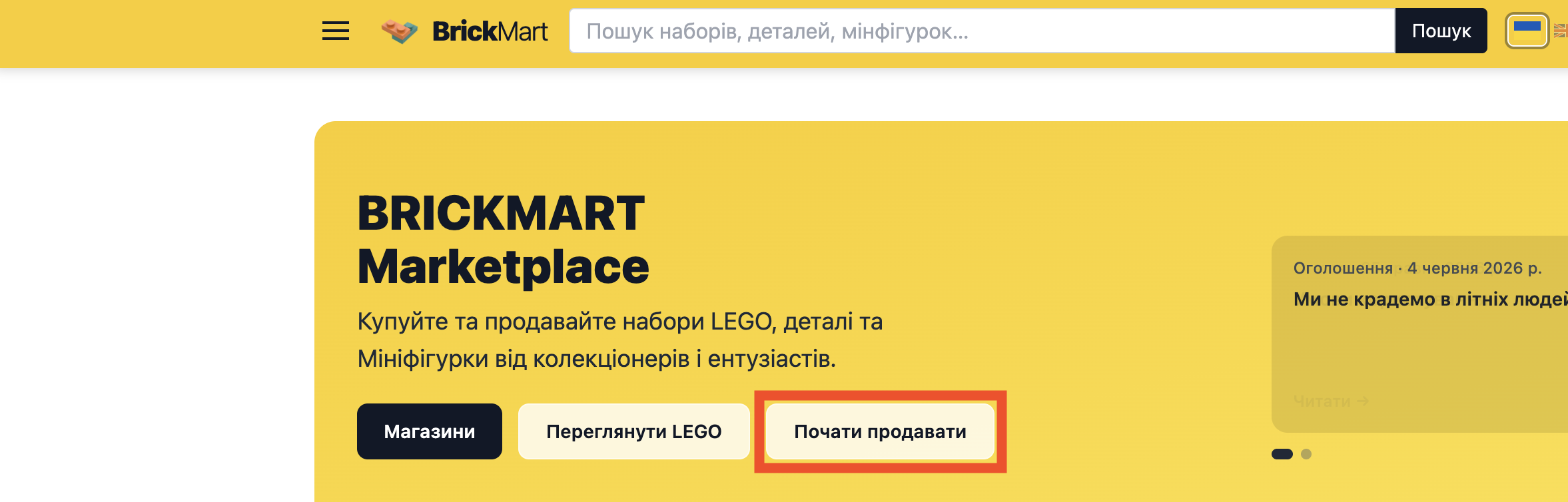
У наступному вікні у правому верхньому куті буде доступна опція «Масовий імпорт».
Система запропонує підвищити рівень облікового запису до Професійного продавця, оскільки гостьові акаунти можуть мати обмеження на кількість оголошень.
Після підтвердження умов оберіть «Масовий імпорт з BrickOwl». У діалоговому вікні введіть API-ключ, створений на попередньому кроці, та натисніть «Підключитися до BrickOwl».
Готово! Синхронізація займе від кількох секунд до кількох хвилин залежно від кількості товарів у вашому магазині.
Після завершення імпорту, якщо у вашому магазині використовуються ціни в іншій валюті, ніж гривня, вам буде запропоновано один із двох варіантів:
конвертувати ціни в гривню за курсом, який ви оберете;
залишити ціни у вихідній валюті — маркетплейс автоматично щодня конвертуватиме їх у гривню за курсом сервісу open.er-api.com.
Можливі помилки під час імпорту
Наразі не підтримуються такі типи товарів:
коробки;
пакування;
інструкції;
мінібілди (minibuilds).
Тому для таких позицій можуть відображатися помилки під час імпорту.
Якщо ви зіткнулися з іншими проблемами, невідповідностями або маєте запитання, запрошуємо до нашої Telegram-спільноти. Ми оперативно допоможемо розв'язати будь-які питання.
Автоматична синхронізація з BrickOwl
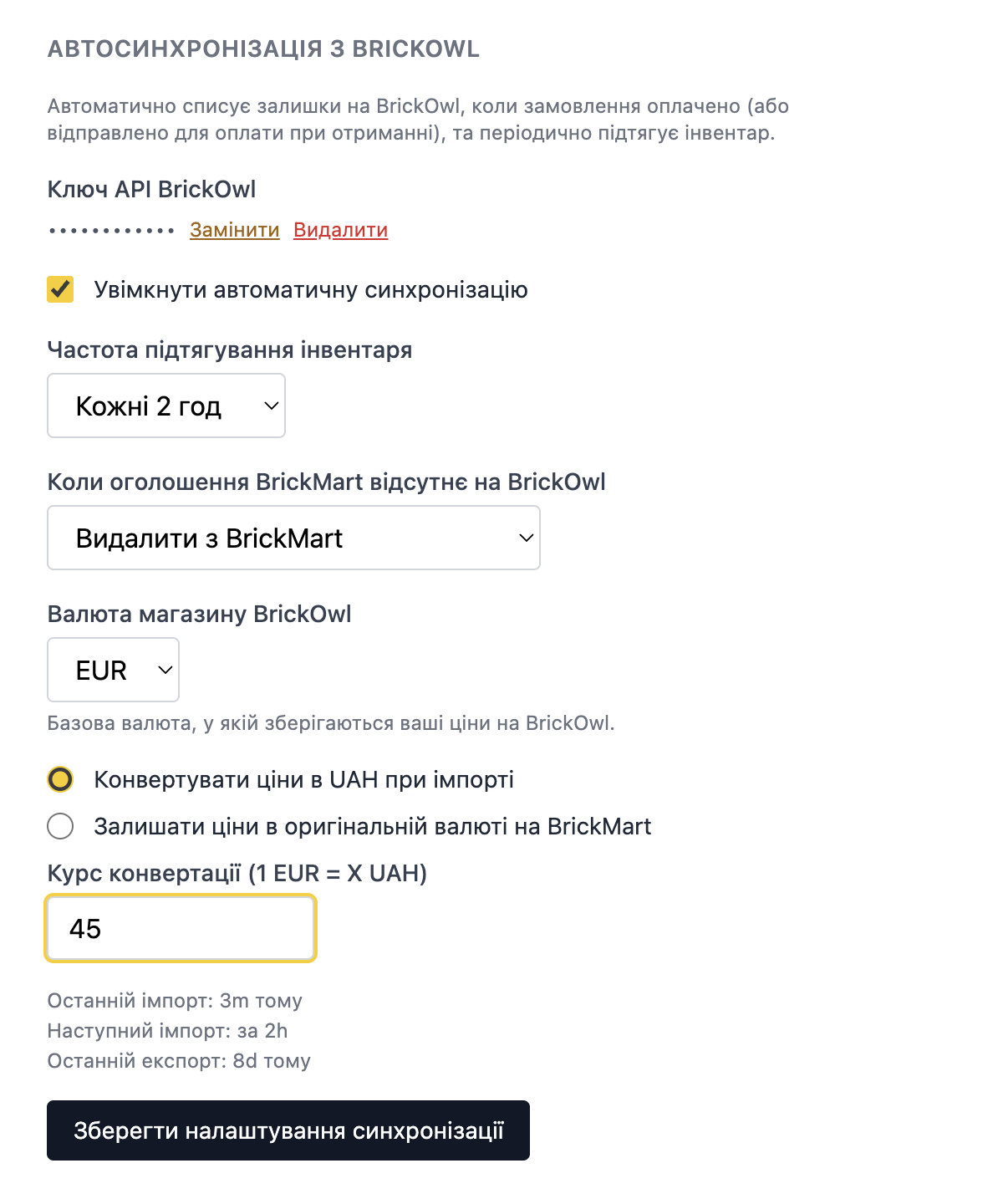
Продавці тепер можуть автоматично синхронізувати інвентар між BrickMart і BrickOwl без необхідності робити це вручну. Для налаштування перейдіть у налаштування вашого магазину та вставте свій API-ключ BrickOwl, увімкніть опцію «Автоматична синхронізація» та оберіть частоту імпорту інвентарю (кожні 2, 6, 12 або 24 години).
Під час експорту система автоматично списує залишки на BrickOwl, коли замовлення з передоплатою отримує статус «Оплачено», або коли замовлення з післяплатою отримує статус «Відправлено». Саме в цей момент товар фактично резервується за покупцем. Під час імпорту BrickMart завантажує ваш інвентар із BrickOwl згідно з обраним розкладом та створює або оновлює оголошення відповідно до отриманих даних. Також можна обрати, чи залишати активними на BrickMart оголошення, які були видалені з BrickOwl, чи автоматично прибирати їх.
Замовлення, синхронізовані автоматично, позначаються зеленим бейджем «BO synced · auto» на сторінці «Продажі → Замовлення» та ігноруються кнопкою ручної синхронізації, щоб уникнути подвійного списання залишків. Ви отримуватимете сповіщення в системі щоразу, коли автоматичний експорт змінює залишки, а також після кожного імпорту, який призвів до реальних змін (створення, оновлення або виявлення неактуальних оголошень). Порожні цикли синхронізації без змін та повторювані помилки зіставлення товарів не створюють сповіщень.
Також додано зворотню синхронізацію при скасуванні замовлень, щоб залишки на BrickOwl відновлювалися автоматично.
Якщо BrickOwl відхиляє ваш API-ключ (HTTP 403) або синхронізація завершується помилкою 5 разів поспіль, автоматична синхронізація буде призупинена. У налаштуваннях з’явиться кнопка «Відновити синхронізацію», яка дозволить запустити її повторно після усунення проблеми.
Якщо ж плануєте синхронізувати в ручну тоді необхідно виконати такі дії при наступних сценаріях:
Товар продався на BrickOwl. Як оновити наявність на BrickMart?
Перейдіть на сторінку свого магазину та у верхній частині екрана оберіть:
Масовий імпорт → Масовий імпорт з BrickOwl
Після цього всі зміни, внесені до інвентарю на BrickOwl, будуть синхронізовані з вашим інвентарем на BrickMart.
Товар продався на BrickMart. Як експортувати зміни до BrickOwl?
Перейдіть на сторінку ваших продажів та натисніть кнопку «Експорт до BrickOwl» у правому верхньому куті.
У наступному вікні буде показано, які товари та в якій кількості буде оновлено на BrickOwl. Перевірте інформацію та підтвердьте експорт.
Після підтвердження зміни до інвентарю BrickOwl будуть застосовані негайно.